


GNU/Linux – Calibrando el monitor con Spyder2express
Al fin me he decidido a estar una tarde investigando como calibrar mi monitor desde GNU/Linux sin tener que usar Wimdows para nada, ya que no tengo intención de instalarlo en mi nuevo equipo.
He decidido crear una serie de “tutoriales” por llamarlo de alguna manera que traten de ayudar a la gente a montar un entorno apto para la fotografía en un sistema GNU/Linux, y claro, tengo que empezar por lo mas complicado, calibrar un monitor con el Spyder, en breve explicare como hacerlo sin colorimetro, a través de software.

______ACTUALIZADO_______
El tutorial está realizado sobre una distribución Ubuntu 8.04 64Bits. Podeis ver una descripción de mi equipo AQUI.
————————
Lo primero que tenemos que hacer es descargar la aplicacion ArgyllCMS en: http://www.freelists.org/archives/argyllcms/10-2007/msg00031.html Bajamos los binarios y ya esta.
Descomprimimos el archivo con los binarios en una carpeta y accedemos a bin dentro de dicha carpeta, hay es donde se encuentran todos los ejecutables que tenemos que usar.
Conectamos el colorimetro a un puerto USB y tecleamos el comando “lsusb”

Con los datos que aparece en pantalla damos permisos al dispositivo con:
sudo chmod 777 /dev/bus/usb/busdelspyder/devicedelspyder

Para poder usarlo hay que cargar una libreria dll que se instala al instalar en windows el software del spyder, la forma de cargarlo es la siguiente.
./spyd2en rutadelarchivodll
El archivo DLL se llama CVSpyder.dll y se encuentra en c:/Archivos de Programa/ColorVision/Spyder2express
Alguno dirá “claro, pero queremos instalarlo en linux por que no tenemos Windows” como es en mi caso. En dicho caso la forma de proceder es la siguiente.
1. Instalamos wine con “sudo apt-get install wine”
2. Una vez que tenemos el wine instalamos la aplicacion
wine /media/cdrom0/setup/setup.exe

3. Una vez instalado ya tenemos la dll en la carpeta “/home/moises/.wine/dosdevices/c:/Program Files/ColorVision/Spyder2express”
Ok. Llegados a este punto ya podemos cargar la libreria
./spyd2en /home/moises/.wine/dosdevices/c:/Program Files/ColorVision/Spyder2express/CVSpyder.dll

Ahora que ya hemos cargado la librería es cuando llega el momento de calibrar el monitor
Calibrando con dispcal
./dispcal -v -q m -y l nombresalida (en mi caso lo he llamado LG)
-y c es para CRT l es para TFT
-q es para calidad l (low) m (medium) h (high)

Iremos seleccionando todos y cada uno de los puntos haciendo caso a las indicaciones que nos de, dependiendo de la calidad elegida tardara mas o menos en acabar el calibrado, yo he usado la calidad media y tarda bastante, asi que podeis leer otras entradas de mi blog 


Una vez el programa nos dice que podemos retirar el colorimetro y nos devuelve el control de la terminal continuamos con el calibrado
(a partir de ahora al archivo generado lo vamos a llamar LG que es como yo lo he llamado, ya que es el modelo de mi monitor)
Generando los patrones
El siguiente paso es el targen. Targen crea los patrones o parches que se usarán para crear el perfil de color, para generarlos teclearemos la siguiente instruccion (siempre sin salir del directorio bin)
./targen -v -d3 -f250 LG
-d3 es para decirle que es RGB y f250 el numero de parches

Procesando la información
Una vez nos devuelva el control tenemos que procesar todos esos parches, para ello se usa la instrucción dispread, la cual nos pedira que situemos de nuevo el colorimetro para realizar los ajustes. La sentencia es la siguiente:
./dispread -v -y c -k LG.cal LG

No estoy seguro, pero creo que lo que hace es cargar un perfil provisional (esto se nota) y compara de nuevo 250 colores, asi acaba de procesar y reajustar todo para la creación del perfil.

Y con esto habriamos acabado la calibración, ahora quedaría el ultimo paso.
Generando el fichero de color ICC
Para poder cargar un perfil de color, antes, debemos crear el perfil, se crea con la instruccion profile:
./profile -v -q m -as LG

Cargando el perfil
Y se acabo, ahora falta cargarlo en el sistema, para ello usaremos una aplicación llamada xcalib
Si no tenemos la aplicación xcalib la instalaremos desde los repositorios con “sudo apt-get install xcalib”
la forma de llamarlo es “xcalib nombredelfichero.icc” y para desactivarlo usamos “xcalib -c”. Yo he usado la imagen que trae spyder para hacer la prueba usando el programa xcalib como acabo de explicar

ANTES / DESPUES


Solo faltaría decirle al sistema que carga ese perfil cuando arranquemos, para ello, en gome, vamos a Sistema/Preferencias/Sesiones y lo añadimos para que se ejecute cada vez que entremos en las X.
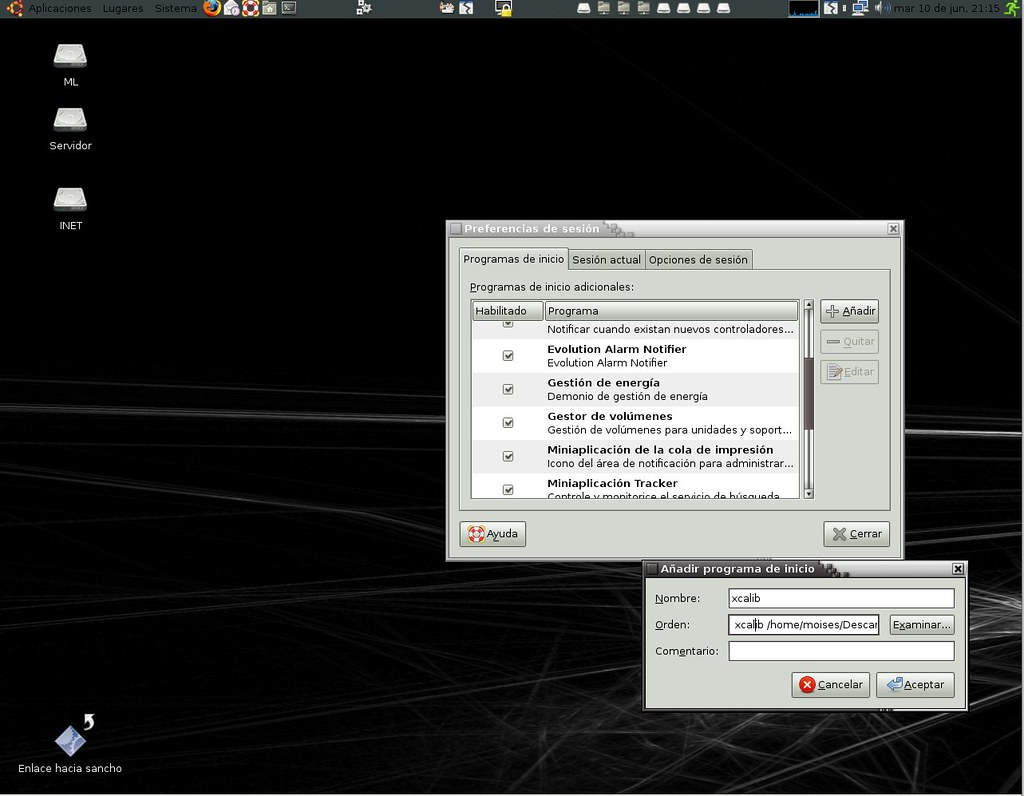
Y con esto ya tenemos un monitor calibrado en GNU/Linux, por ahora no he sido capaz de usar dos perfiles diferentes para los monitores, pero en el momento en que sea capaz no dudeis de que os lo contare por ahora a calibrarlo a mano y a usarlo como auxiliar.
Espero que os haya sido de ayuda y que me haya explicado bien he supuesto unos conocimiento basicos de GNU/Linux. Podeis ver la información original en ingles AQUI
Comentarios

Comentario de Moises Gallego
Fecha 11 junio, 2008 a las 15:26
Pues exactamente el modelo no lo se, es un Spyder2express pero ya no se mas, tendrÃa que mirarlo, si alguien sabe como puedo saber que modelo es que me lo diga.
El Spyder, por lo menos este modelo, no tiene sensor de luz ambiente.
Sobre lo de las librerias, nunca he probado ese extractor, todo serÃa mirarlo.
Se me olvido comentar que el tutorial esta hecho sobre una Ubuntu 8.04 64bits.

Comentario de hombre_invisible
Fecha 11 junio, 2008 a las 20:20
Salud, Moisés:
Por fin lo he logrado… por supuesto, gracias a ti.
Ya lo daba por perdido y me estaba conformando con calibrar desde Hasefroch para después cargar el perfil en Linux con xcalib.
Al final, el fallo que siempre me daba y que yo achacaba a los 64bits, era por el puerto USB que usaba, el del concentrador integrado en el monitor, por lo visto no vale… me dio por probar otro (ya se me podrÃa haber ocurrido hace unos meses…grrr) y ha funcionado a la perfección.
Respecto al xcalib, como te comenté en Fotolibre, se cae cada vez que se activa el salvapantallas, por lo que hay que volver a cargar el perfil. Al parecer hay por ahà un script para evitarlo, pero creo que no funciona con X11.
Bueno, lo dicho, muchÃsimas gracias, seguiremos investigando.
Luis M. Portillo (somos tocayos  )
)

Comentario de Ketu
Fecha 23 febrero, 2011 a las 19:56
Hola, muy buen tutorial!!, lo estoy siguiendo paso a paso en ubuntu 10.04 a 64 bits y me funciona, pero tengo una duda, es un poco tonta, pero no le encuentro solución. a ver si me puedes echar un cable ya que el colorimetro es prestado y lo tengo que devolver. Al llegar al paso de:
“Press 1 .. 7
1) Black level (CRT: Offset/Brightness)
2) White point (Color temperature, R,G,B, Gain/Contrast)
3) White level (CRT: Gain/Contrast, LCD: Brightness/Backlight)
4) Black point (R,G,B, Offset/Brightness)
5) Check all
6) Measure and set ambient for viewing condition adjustment
7) Continue on to calibration
8) Exit
”
Yo pulso “1″ y me aparece:
Adjust CRT brightness to get target level. Press space when done.
Target 7.15
/ Current 59.74 –
La barra inclinada esta girando y si modifico el brillo en los botones de la pantalla, los datos de “Current” cambian. Bien mi duda es la siguiente, ¿Tengo que modificar el brillo en la pantalla, o en la configuración de Nvidia… o por el contrario no tengo que hacer nada… solo esperar a que la barra inclinada acabe de da vueltas?
He intentado en las dos configuraciones tanto de pantalla como de nvidia llegar a valor current de 7.15 como me indica la consola, pero me resulta imposible, como mucho a un 26
¿Que estoy haciendo mal?
Un saludo muchas gracias.
Comentario de Moises Gallego
Fecha 23 febrero, 2011 a las 21:16
Hola Ketu, muchas gracias, me alegro de que te haya gustado el tutorial y te sirva de ayuda.
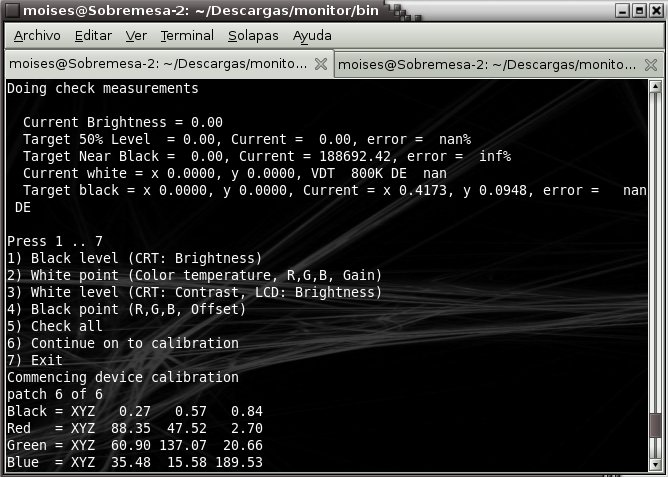
En el momento en que te da esas 7 opciones debes seleccionar la opción 5 “Chek All” para realizar el calibrado.
En ese momento es cuando empezará a calibrar mostrándote la siguiente información
http://farm3.static.flickr.com/2369/2568612820_231c819eaf_o.jpg
Una vez ha acabado (tarda bastante) te devuelve al menú, donde debes seleccionar la opción 6 “Continue on to calibration” (Comprueba que no han cambiado los números con la versión del software, que creo que lo han hecho).
Espero haberte servido de ayuda y con cualquier duda ya sabes donde estoy.
Quedo a la espera de ver si lo has conseguido, que todo esto te lo digo de cabeza, que hace bastante que no calibro el monitor 
Comentario de Ketu
Fecha 24 febrero, 2011 a las 0:47
Muchisimas gracias por contestar tan rápido , he hecho los pasos le doy al número 5 y me devuelve los siguientes datos:
Doing check measurements
Black = XYZ 0.22 0.20 0.26
Grey = XYZ 20.88 23.07 25.44
White = XYZ 59.02 65.02 60.06
1% = XYZ 0.37 0.37 0.44
Current Brightness = 65.02
Target 50% Level = 12.32, Current = 23.07, error = 16.5%
Target Near Black = 0.65, Current = 0.48, error = -0.3%
Current white = x 0.3206, y 0.3532, VDT 5703K DE 2K 9.9
Target black = x 0.3206, y 0.3532, Current = x 0.3146, y 0.3103, error = 18.95 DE
Press 1 .. 7
1) Black level (CRT: Offset/Brightness)
2) White point (Color temperature, R,G,B, Gain/Contrast)
3) White level (CRT: Gain/Contrast, LCD: Brightness/Backlight)
4) Black point (R,G,B, Offset/Brightness)
5) Check all
6) Measure and set ambient for viewing condition adjustment
7) Continue on to calibration
8) Exit
pero al darle al 6 me sale esto:
Need ambient measurement capability,
but instrument doesn’t support it
Instrument doesn’t have an ambient reading capability
Es una pantalla TFT, todas estas pruebas las estoy haciendo con la pieza que tiene para pantallas CRT… por lo que veo esto significa que el instrumento no lee la pantalla ¿Que puedo hacer?
gracias
Comentario de Ketu
Fecha 24 febrero, 2011 a las 0:50
Sorry ¬¬ me he columpiado… en mi terminal la opción correcta es la número 7 (si quieres borra estos dos post)
lo siento
Comentario de Ketu
Fecha 24 febrero, 2011 a las 3:22
Muy bien ya tengo mi pantalla calibrada gracias a tu tutorial, decir que yo también tengo dos monitores, pero solo pude calibrar la principal, pero de rebote la otra quedo mucho mejor de lo que estaba, sin este tutorial me abría resultado mucho mas complicado calibrar el monitor.
Comentarte un par de cosas, para retroalimentar este tutorial, que tiene un par de datos obsoletos. Yo he calibrado con el Spyder 2 usando Ubuntu 10.04 a 64 Bits el 24 de Febrero de 2011 y en este momento estas son las modificaciones que he detectado en tu tutorial:
- Esta link no funciona: http://www.freelists.org/archives/argyllcms/10-2007/msg00031.html creo que resultará mejor esta: http://www.argyllcms.com/downloadlinux.html (te da a elegir entre 32 y 56 bits)
- ./spyd2en /home/moises/.wine/dosdevices/c:/Program Files/ColorVision/Spyder2express/CVSpyder.dll esto no me funcionó lo que hice fue copiar la .dll de windows en una carpeta dentro de /home y asi me resulto mas facil
- En mi carpeta bin el archivo “profile” ya no existe, ahora el sustituto es este: “colprof” quedaria tal que asi: ./colprof -v -q m -as LG
- En Ubuntu 10.04 Sistema/Preferencias/Sesiones ya no existe, ahora es asi: Sistema/Preferencias/Aplicaciones al Inicio
Espero que no te desagrade estas modificaciones que te propongo, creo que pueden ser de ayuda a otros usuarios.
Por último darte las gracias por este gran manual, y decirte que tienes un nuevo seguidor desde GReader
salu2
Comentario de Moises Gallego
Fecha 3 marzo, 2011 a las 10:45
Muchas gracias a ti, por visitarnos y por actualizar toda la información.

Comentario de F. Ortega
Fecha 21 abril, 2011 a las 16:42
Apunte para dos monitores; en mi caso, pantalla del portátil y monitor externo:
Portátil:
dispcal -d 1 -v -q h -y l PORTATIL
dispread -d 1 -v -y c -k PORTATIL.cal PORTATIL
Monitor:
dispcal -d 2 -v -q h -y l MONITOR
dispread -d 2 -v -y c -k MONITOR.cal MONITOR
Para cargar los perfiles ICM, xcalib da error con el segundo, así que uso dispwin (http://phoronix.com/forums/showthread.php?24233-fglrx-and-xcalib):
dispwin -d 1 PORTATIL.icm
dispwin -d 2 MONITOR.icm
Comentario de F. Ortega
Fecha 21 abril, 2011 a las 16:49
Corrección al comentario anterior:
PORTATIL.icc y MONITOR.icc
Comentario de Moises Gallego
Fecha 6 mayo, 2011 a las 8:53
Muchisimas gracias por los aportes que hacéis al blog en los comentarios, espero que sirvan de ayuda a mucha gente. Es un placer tener comentarios como estos

Comentario de Manuel
Fecha 9 agosto, 2011 a las 11:23
Hola, tengo una consulta y la pongo aquí por si le sirve a más gente:
Tengo dos pantallas y al terminar todos los pasos, aunque la calibración la he hecho en la primera al aplicar el perfil me lo aplica a la segunda, con lo que el resultado es que se ve peor que antes.
¿Me he dejado algo atras? ¿Cómo se hace para generar un perfil para cada pantalla cuando se tienen dos conectadas?
Muchas gracias por adelantado.
Comentario de Manuel
Fecha 10 agosto, 2011 a las 9:59
Después de mi comentario anterior me gustaría añadir otra duda más:
¿Qué valores de brillo, contraste, etc deberían tener los monitores en el momento de comenzar la calibración? ¿Todos al máximo? ¿Todos a la mitad?
Un saludo y gracias.


Comentario de PerroVerd
Fecha 10 junio, 2008 a las 23:49
Muy buen tutorial, dos preguntillas.
¿Cual es el modelo exacto del calibrador que empleas?
Por lo visto hay varios spyder sueltos y no me gustarÃa meter la pata y comprar algo que no sea compatible
¿Este calibrador tiene medición de luz ambiente?
Es de estos que se dejan permantemente enchufados y cambian la configuración en función de la luz que incide en ellos
Ah y una sugerencia, a lo mejor es posible extraer la libreria .dll sin necesidad de wine usando la herramienta cabextract.
Gracias anticipadas